







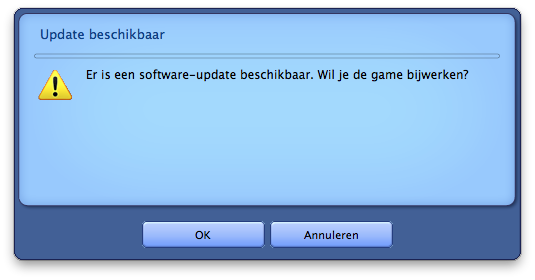
Ook de sims 3 creëer een wereld tool heeft een update naar versie 1.6 gekregen. De update zou moeten verschijnen in de launcher van de sims 3.
Om deze update te installeren, moet je je game opstarten en het tabblad ‘Updates’ in het Startprogramma gebruiken.
Deze update voor de game bevat:
- Compatibiliteitsversie van De Sims™ 3 Creëer een Wereld-tool – Beta aan het bijwerken om compatibel te zijn met De Sims 3 om te verzekeren dat het blijft werken met in-game functies en de Uitwisseling.
Vanavond is er een nieuwe update gekomen voor de Sims 3 en uitbreidingen versie 1.11/2.6/3.2. Voor mac gebruikers is deze update blijkbaar nog niet actief. Want bij mij verschijnt de update nog niet. De update is er nu ook voor de Mac.

Er is een nieuwe EA Download Manager. Met de oude 6.0 waren veel problemen custom content werkte niet meer of de launcher crashte bij het opstarten. Wat er nu is opgelost weet ik niet. Maar ik ga hem zelf even installeren en testen of alles correct werkt. Zo niet dan meld ik het.
Met dank aan Sims 3 Nieuws
 Er is een kleine nieuwe update verschenen. Deze geld voor het basis spel, wereldavonturen en luxe.
Om deze update te installeren, moet je je game opstarten en het tabblad ‘Updates’ in het Startprogramma gebruiken.
Nieuwste update voor: 1.10/2.5/3.1
- Lost problemen op met betrekking tot de Invoer Methode Bewerking voor spelers van de Japanse versie. Tegelijkertijd worden ook enkele functionaliteitproblemen
in het Startprogramma opgelost.
- Lost een bug op die voorkwam dat verzamelbare Kevers in de game weergegeven werden.
- Lost een bug op die ervoor zorgde dat Sims van sommige nieuwe bedden in het eerste Accessoirespakket af geteleporteerd werden.
- Lost crashes en haperingen op wanneer meerdere patches tegelijkertijd geïnstalleerd
worden.Voordat je een Update voor De Sims 3, een Uitbreidingspakket of een Accessoirespakket gaat downloaden, is het slim om eerst de volgende checklist door te nemen. Zo kun je er voor zorgen dat je game soepel blijft draaien.
Stap 1: Aangepast materiaal uitschakelen
Onder aangepast materiaal verstaan we al het De Sims-materiaal dat niet afkomstig is uit een officiële update voor De Sims 3, De Sims 3 Store, een Uitbreidingspakket of een Accessoirespakket. Aangepast materiaal wordt gecreëerd door externe partijen die niet onder toezicht staan van Electronic Arts of het Team van Ontwikkelaars van De Sims 3. Het kan gebeuren dat dit materiaal niet werkt met nieuwe updates. Door aangepast materiaal kan de game onvoorspelbaar reageren, of niet naar behoren functioneren.
Om het aangepaste materiaal uit te schakelen, moet je de stappen die je genomen hebt om dit materiaal te installeren ongedaan maken, tot je game zich weer in een onaangepaste staat bevindt. Verplaats het materiaal als je het in een Sims 3 directorymap hebt geplaatst naar een nieuwe map, die zich niet in de bestandendirectory van De Sims 3 bevindt. Je De Sims 3 bestandendirectory vind je door de paden hieronder te volgen:
Windows bestandendirectory: C:\Documenten en instellingen\GEBRUIKER\Mijn documenten\Electronic Arts\De Sims 3
Mac bestandendirectory: Gebruiker/Documenten/Electronic Arts/De Sims 3
Na het installeren van de officiële update, kun je het aangepaste materiaal weer instellen. Mochten er hierdoor problemen ontstaan, dan kun je het materiaal het beste uitschakelen tot de externe partij het materiaal bijgewerkt heeft, zodat het weer gebruikt kan worden in combinatie met de officiële Updates, Uitbreidingspakketten of Accessoirespakketten.
Stap 2: Een back-up maken van opgeslagen games
Het is altijd een goede voorzorgsmaatregel om een back-up te maken van je opgeslagen spelgegevens, voor je een nieuw Uitbreidingspakket, Update of Accessoirespakket gaat installeren. Dit doe je door de “.sims3”-mappen naar je Bureaublad of een andere directory met bestanden te kopiëren. Je vindt deze mappen in de map met opgeslagen spelbestanden.
Je map met opgeslagen spelbestanden van De Sims 3 vind je door de paden hieronder te volgen:
Windows bestandendirectory: C:\Documenten en instellingen\GEBRUIKER\Mijn documenten\Electronic Arts\De Sims 3\Opgeslagen spellen
Mac bestandendirectory: Gebruiker/Documenten/Electronic Arts/De Sims 3/Opgeslagen spellen
Nadat de Update geïnstalleerd is, kun je de game laten draaien om te kijken of je opgeslagen spellen nog steeds naar behoren functioneren.
Stap 3: De update volledig uitvoeren
Updates kunnen soms behoorlijk omvangrijk zijn. Hierdoor kan het downloaden en installeren een tijdje duren. Door de update te annuleren voor deze volledig uitgevoerd is, kunnen er onverwachte problemen optreden. Om deze reden is het altijd het beste om af te wachten tot de update volledig uitgevoerd is. Sluit het Startprogramma niet af tot je bevestigd hebt dat de update volledig geïnstalleerd is, anders zal de update geannuleerd worden.
Voor mensen met een mac: het lege venster in exposé is er nog steeds en de launcher is nog steeds verkeerd gesorteerd.
Je kunt nu een nieuwe patch downloaden via de launcher. De patch lost een paar problemen op en is nodig om de digitale versie van luxe accessoires te kunnen spelen. Ik denk ook dat de patch de 5 nieuwe patronen bevat.
Om deze update te installeren, moet je je game opstarten en het tabblad ‘Updates’ in het Startprogramma gebruiken.
Nieuwste update voor: 1.9/2.4
- Luxe Accessoires – Deze update is vereist om de digitale downloadversie van De Sims 3 Luxe Accessoires te kunnen spelen.
- Wereldavonturen – Gebruikers kunnen nu het Stadstheater op de foto zetten.
- Er is een wijziging gemaakt, zodat bureaus niet meer in brand kunnen staan.
- Alleen voor Mac: Er is een probleem opgelost waarbij de bestandsextensie “.jpg” werd verwijderd tijdens het uploaden van screenshots van de Mac.
- Alleen voor PC: Er is een bug gerepareerd die ervoor zorgde dat het Startprogramma foutmeldingen weergaf over het ontbreken van een verbinding met EADM op computers met Vista en Windows 7.
Voordat je een Update voor De Sims 3, een Uitbreidingspakket of een Accessoirespakket gaat downloaden, is het slim om eerst de volgende checklist door te nemen. Zo kun je er voor zorgen dat je game soepel blijft draaien.
Stap 1: Aangepast materiaal uitschakelen
Onder aangepast materiaal verstaan we al het De Sims-materiaal dat niet afkomstig is uit een officiële update voor De Sims 3, De Sims 3 Store, een Uitbreidingspakket of een Accessoirespakket. Aangepast materiaal wordt gecreëerd door externe partijen die niet onder toezicht staan van Electronic Arts of het Team van Ontwikkelaars van De Sims 3. Het kan gebeuren dat dit materiaal niet werkt met nieuwe updates. Door aangepast materiaal kan de game onvoorspelbaar reageren, of niet naar behoren functioneren.
Om het aangepaste materiaal uit te schakelen, moet je de stappen die je genomen hebt om dit materiaal te installeren ongedaan maken, tot je game zich weer in een onaangepaste staat bevindt. Verplaats het materiaal als je het in een Sims 3 directorymap hebt geplaatst naar een nieuwe map, die zich niet in de bestandendirectory van De Sims 3 bevindt. Je De Sims 3 bestandendirectory vind je door de paden hieronder te volgen:
Windows bestandendirectory: C:\Documenten en instellingen\GEBRUIKER\Mijn documenten\Electronic Arts\De Sims 3
Mac bestandendirectory: Gebruiker/Documenten/Electronic Arts/De Sims 3
Na het installeren van de officiële update, kun je het aangepaste materiaal weer instellen. Mochten er hierdoor problemen ontstaan, dan kun je het materiaal het beste uitschakelen tot de externe partij het materiaal bijgewerkt heeft, zodat het weer gebruikt kan worden in combinatie met de officiële Updates, Uitbreidingspakketten of Accessoirespakketten.
Stap 2: Een back-up maken van opgeslagen games
Het is altijd een goede voorzorgsmaatregel om een back-up te maken van je opgeslagen spelgegevens, voor je een nieuw Uitbreidingspakket, Update of Accessoirespakket gaat installeren. Dit doe je door de “.sims3”-mappen naar je Bureaublad of een andere directory met bestanden te kopiëren. Je vindt deze mappen in de map met opgeslagen spelbestanden.
Je map met opgeslagen spelbestanden van De Sims 3 vind je door de paden hieronder te volgen:
Windows bestandendirectory: C:\Documenten en instellingen\GEBRUIKER\Mijn documenten\Electronic Arts\De Sims 3\Opgeslagen spellen
Mac bestandendirectory: Gebruiker/Documenten/Electronic Arts/De Sims 3/Opgeslagen spellen
Nadat de Update geïnstalleerd is, kun je de game laten draaien om te kijken of je opgeslagen spellen nog steeds naar behoren functioneren.
Stap 3: De update volledig uitvoeren
Updates kunnen soms behoorlijk omvangrijk zijn. Hierdoor kan het downloaden en installeren een tijdje duren. Door de update te annuleren voor deze volledig uitgevoerd is, kunnen er onverwachte problemen optreden. Om deze reden is het altijd het beste om af te wachten tot de update volledig uitgevoerd is. Sluit het Startprogramma niet af tot je bevestigd hebt dat de update volledig geïnstalleerd is, anders zal de update geannuleerd worden.

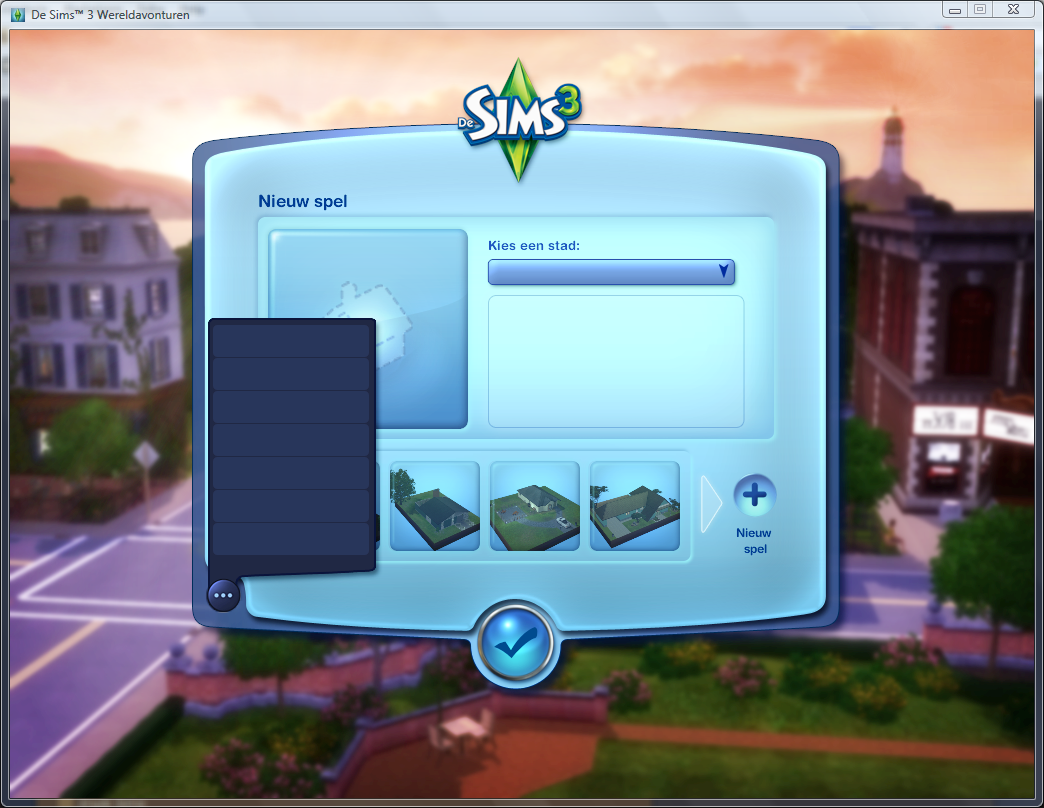
Wij waren van plan dit weekend een e-card systeem te lanceren zodat je iedereen een kerst e-card kon sturen. Maar door de patch van gister avond is mijn volledige spel dood. Ik heb nog wel save games maar als ik die probeer te laden sluit het spel af zonder foutmelding. Hieronder een screenshot van mijn dode sims 3:
De nieuwe update met de ingame sims 3 store is nu beschikbaar via het startprogramma van De Sims 3. De hele lijst met wijzigingen kun je hier vinden.Ik gok dat CaW (creëer een wereld tool) nu vanavond ook nog komt.
De problemen die iedereen had met patch 1.5/1.6 of de sims 3 wereldavonturen zijn over. EA heeft een nieuwe nood patch uitgebracht die alles oplost. 1.7/2.2 (voor wereldavonturen) dat zijn de nieuwe patch namen. Als je nog problemen hebt met de update kun je die op het officiële sims 3 forum zetten en dan zal EA ze zo snel mogelijk oplossen.
Als je bestanden corrupt zijn geworden door de patch legt EA je hier uit hoe je de backups terug kunt zetten:
Als je gisteren de foutcode 16 error hebt gekregen en je spel hebt verlaten is de kans aanwezig dat je opgeslagen spel corrupt is en dat je deze niet meer kunt laden.
Het goede nieuws is dat het mogelijk is je spel te repareren. Ga naar de map waar je savegames staan (bv Mijn documenten\Electronic Arts\De Sims 3\Saves\MySave.sims3) en zoek het bestand genaamd “MySave.sims3.legacy”. Dit .legacy bestand is een werkend bestand van je opgeslagen spel, het is dus aan te raden hier een backup van te maken, voor het geval er iets mis gaat.
Verplaats nu “MySave.sims3”, “MySave.sims3.bad” en de “Mysave.sims3.back” bestanden en mappen weg uit de save game map.
Hernoem het bestand dat nog over is – MySave.sims3.legacy” – door het gedeelte “.legacy” weg te halen.
Je kunt nu je spel weer opstarten en na het installeren van patch 1.7 weer verder spelen met je opgeslagen spel.
We Raden iedereen aan die wil updaten naar de nieuwste versie dit niet te doen tot er een oplossing is
De Nieuwe patch voor De Sims 3 brengt nog al wat problemen met zich mee veel mensen melden dat ze niet kunnen opslaan door patch. We raden je dan ook af de patch te installeren tot er een (nood)oplossing is. Heb je hem al geïnstalleerd dan kun je voorloig je spellen even niet opslaan of je moet De Sims 3 Wereldavonturen al hebben want daar is volgens mij het probleem opgelost.
Er is een nieuwe update voor de mensen die De Sims 3 Wereldavonturen nog niet hebben. De Nieuwe update brengt nieuwe functies met zich mee zoals kelders en het bewerken van trappen. De Update is te vinden in het startprogramma. Ondertussen hebben wij met onze review kopie van de Sims 3 Wereldavonturen ook al een patch een update naar 2.1 (zie screen hieronder)

Bron patch voor De Sims 3: Sims3Nieuws.nl